
[教學]Bootcamp安裝過程中,分割磁碟失敗的解決方法
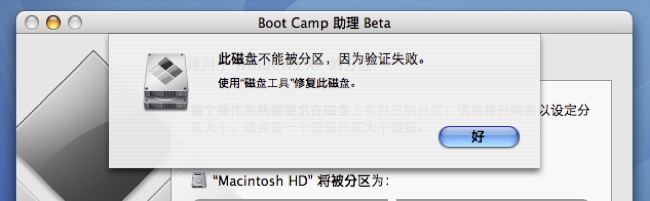
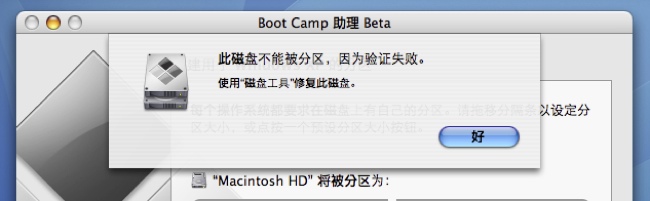
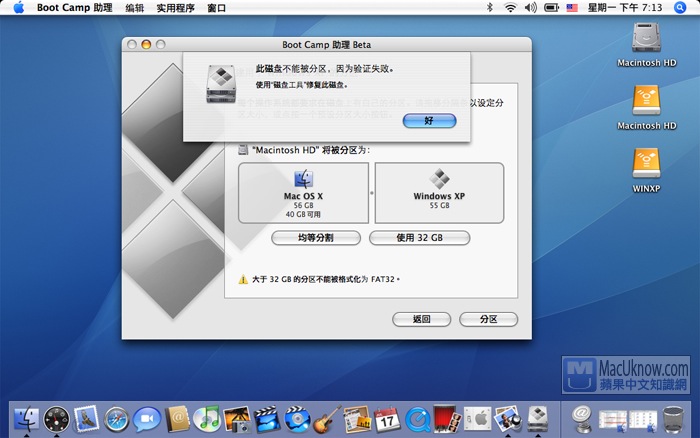
 如果你在用BootCamp安裝windows的過程中,分割磁碟的時候,遇到下列訊息,說你的分區驗證失敗,結果你的windows就無法在安裝下去,雖然訊息下面有說”使用磁碟工具修復此磁碟”,但是使用MacOSX中的磁碟工具,我自己試過是無法成功的,必須要利用隨機附上的光碟片來進行修復才行。
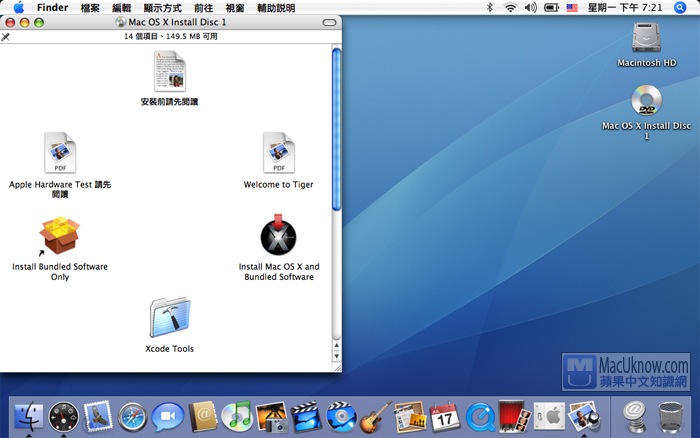
所以接下來就把隨機附上的光碟第一片放入電腦中。會出現以下的畫面,點選”Install Mac OS X and Bundled Software”。
接下來需要重新開機。
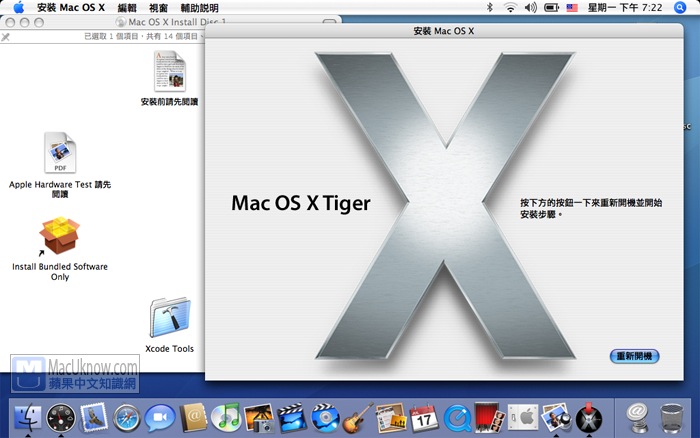
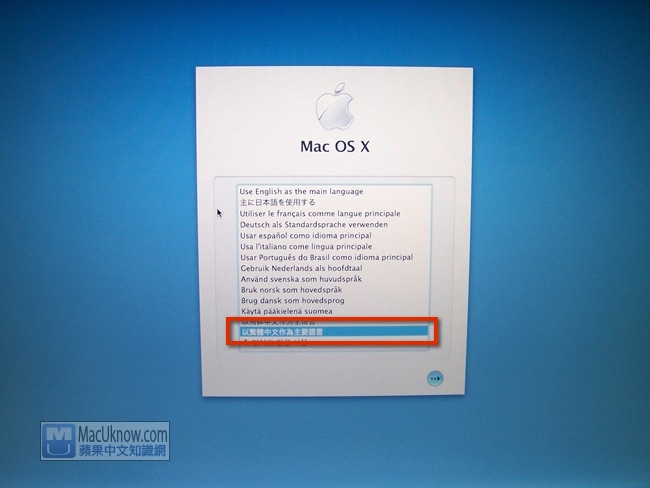
重新開機之後,系統會自動進入安裝畫面,點選繁體中文界面。
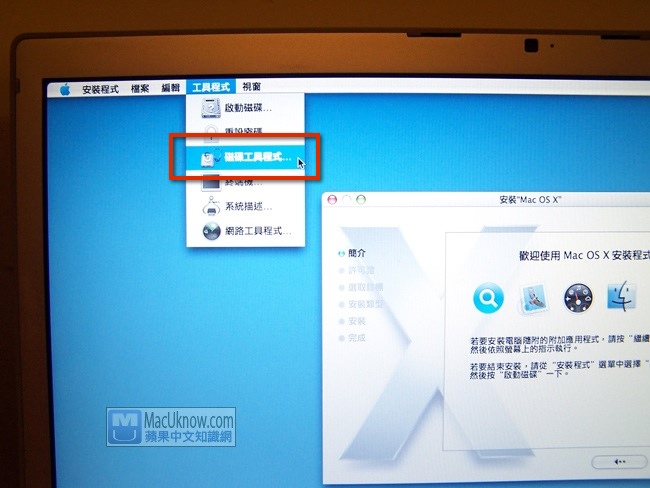
之後出現上方的工具列後,點選”工具程式”>>”磁碟工具程式”,所以這邊你應該知道我們要用的,不是作業系統中的”磁碟工具程式”而是光碟片中安裝過程的磁碟工具程式,至於這兩者有什麼差別,我本身也不是很清楚,我只知道往後如果你也有碰到內建的磁碟工具程式無法修復的硬碟問題時,就試試看光碟片中的吧,所以光碟片一定要收好阿~
之後選擇你當初要分割的那個硬碟,在”修理工具”的選項中,點選”修復磁碟”,直到他修復好為止,如果重複個三四次都還是無法修復好的話,很有可能是你這個硬碟本身有壞軌了,請儘速和維修中心聯繫吧~
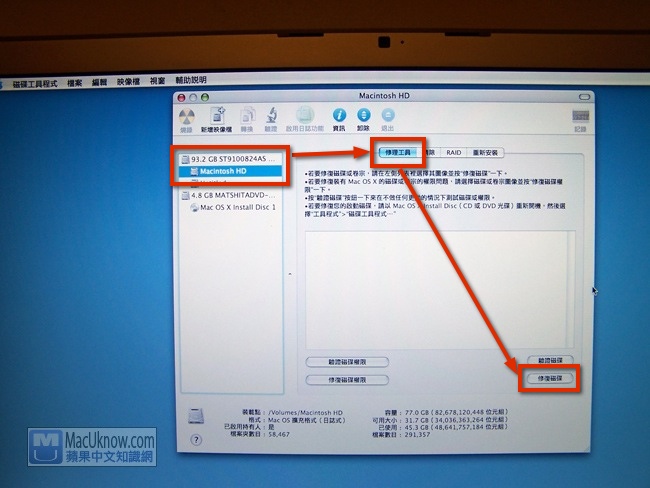
修復完畢之後,結束磁碟工具程式。
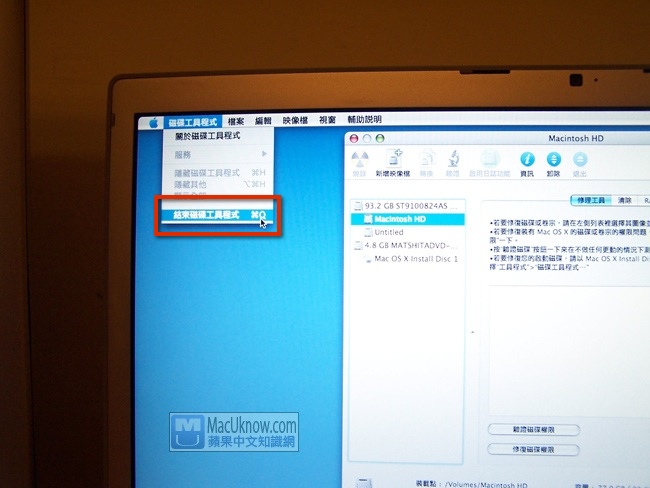
我們這邊並不是真的要安裝作業系統,所以千萬別亂按下一步,修復完磁碟後就可以結束安裝程式囉。
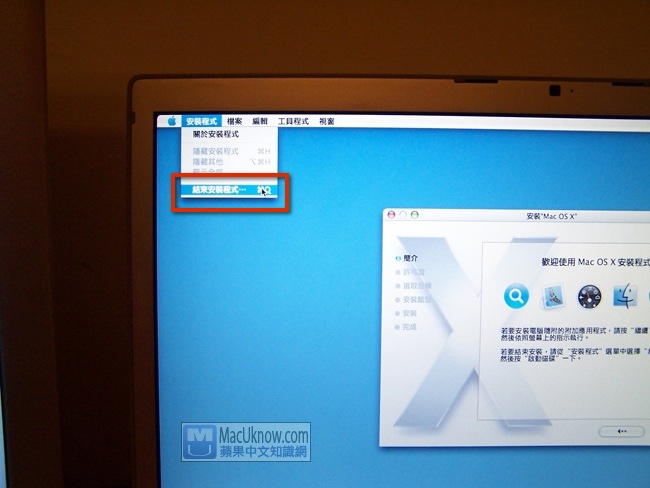
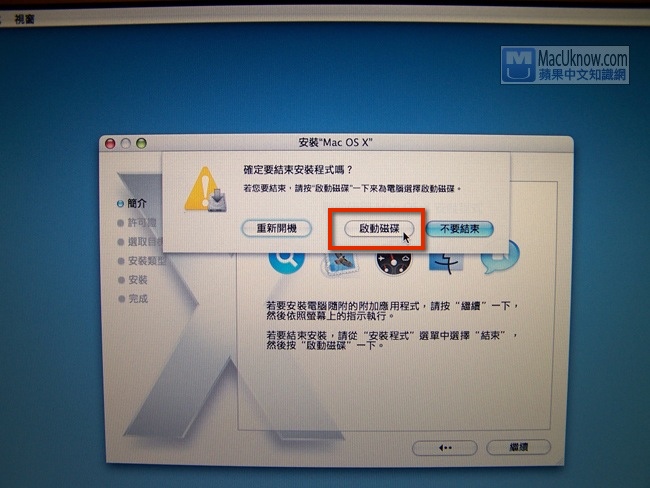
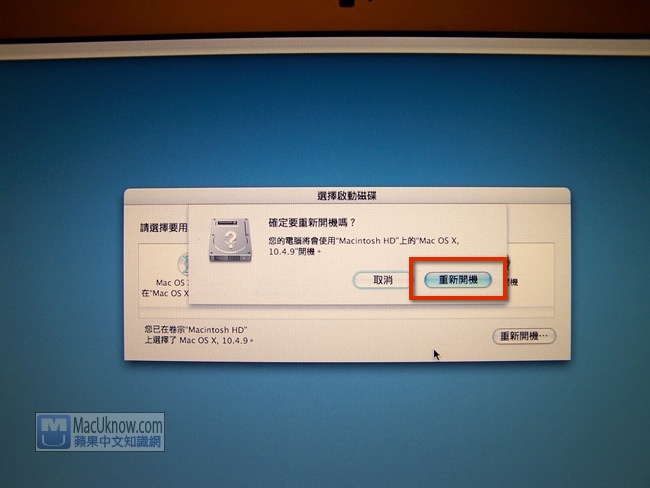
接著會跳出以下視窗,請按”啟動磁碟”,不要點選重新開機,因為重開機他還是會用光碟開機的,到時候你就回不到原本作業系統。
選擇啟動磁碟後,請點選你原本的Mac作業系統。
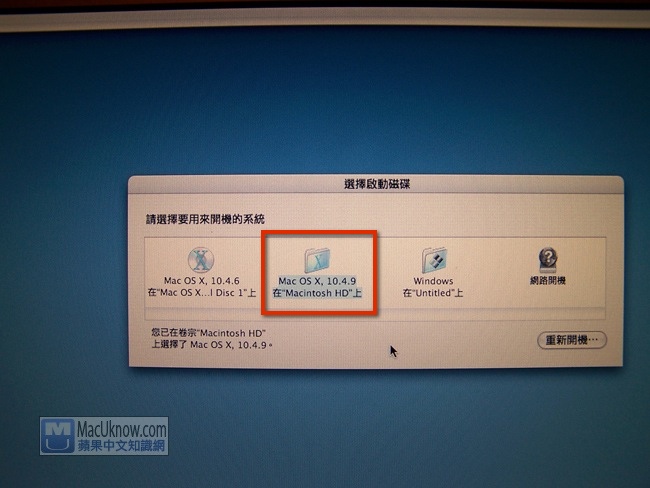
接下來就重新開機囉。
執行過以上的方式來修復磁碟後,相信大部分人的磁碟就會被修復好,並且你就可以繼續去進行bootcamp的windows安裝了,如果有些人的磁碟無法被修復成功,我想你就必須和維修中心連絡了。
透過以上的步驟,相信你已經知道蘋果隨機器附上的光碟片是多麼的重要,他不僅是你重灌的救星,也是基本的檢測修復光碟,所以請好好收著他,並且允許的話多複製一片起來保存也是不錯的。(過兩天會教大家用內建的程式複製開機片)
PS.感謝一位朋友提供的方法~
提供一個新方法. 我之前灌了Parallels+xp2, 後來回過頭想用Bootamp灌xp, 但在分割過程中一樣碰到分割失敗.
後來在網路尋找到這裡, 試過了用mac光碟片開機, 用”磁碟工具程式”來修復, 無效. 再來網路尋找, 國外有網友說要把舊的Parallels目錄的xp資料夾清除, 還是無效. 接著找到另一國外論壇討論用iDefrag這個程式做compact方式的磁碟重組把碎磁區整理, 仍然無法分割. 到這裡時已經快瘋了…最後找到解決之道!
轉錄自 http://www.macosxhints.com/article.php?story=20080120064811786
開機時按Cmd+S進入single模式, 輸入指令 fsck -f 後等一段時間, 等到系統文字寫”Modifications have been made”,
輸入reboot重開機. 回到mac下面的bootcamp竟然神奇的可以分割了! 基本上本方法和光碟開機的”磁碟工具程式”功能一樣, 但不知為何此法最簡單且一次搞定.

發佈留言
友站推薦
