
EMAIL 收信連線錯誤,該怎麼自我檢查是哪邊出了問題?
有時候,我們上網上著上著,就發現 email 發不出去或是收不到信了。
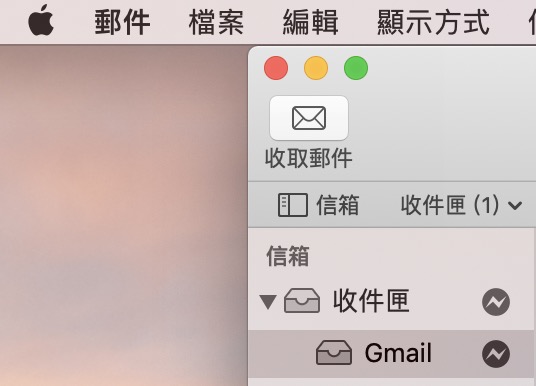
▼ 原本好好的 email,突然就出現閃電符號,表示連線有問題。
當然,收不到信,可能是有幾種可能
- 網路斷線(這個我們可以透過隨便上網頁來確認,基本可以排除)
- 郵件服務供應商(Google、Yahoo 等等) 出了問題
- 設定錯誤
- 電腦防火牆設定等等…
那麼,我們到底該確認是哪裡出了問題,要從哪裡開始著手呢?
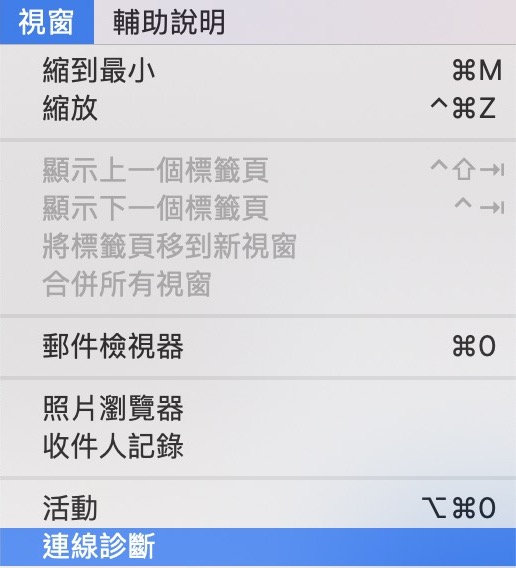
▼ 這時候,我們可以透過上方選單列的「視窗」來打開「連線診斷」
▼ 可以看到如果是可以正常連線的旁邊就會有綠燈,如果是紅燈就表示確實有問題。我們這張示範圖片是直接斷網,實際上你看到的訊息會簡單一點。
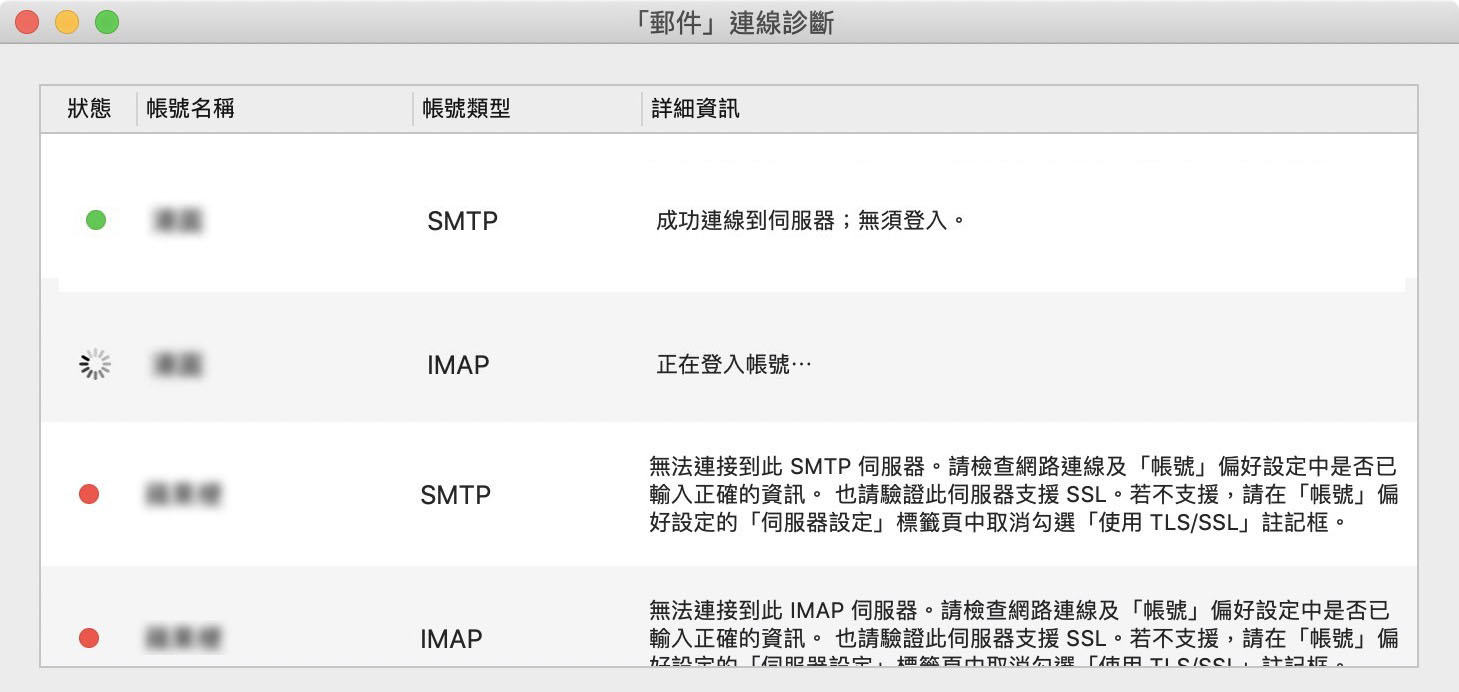
這時候我們就會有幾種狀態可以查看是哪邊出了問題。
所以首先我們先隨便連一個網頁,確保上網本身沒問題。然後如果你也確定帳號密碼沒錯,或是沒有變動過。
那麼就有兩種可能
1. 如果他顯示:「無法登入帳號」
就表示你的郵件服務供應商那邊出了問題,請聯絡你的服務供應商。不過如果是 Google 這種大型供應商,應該不用等你聯絡,就已經火速處理了。
2. 如果他顯示:「無法連接伺服器」
電子郵件帳號的設定可能不正確。請檢查「郵件」的偏好設定,或是跟你的服務供應商索取設置的正確配置,另外也可能是防火牆的問題。這不一定是電腦的防火牆,可能是路由器的防火牆。比如說你是在咖啡店上網,使用咖啡店的 WiFi,那麼他們的防火牆的確也有可能擋下了你的 email 服務。
同理,如果你是在公司,那就可以請 IT 部門確認一下防火牆的設定。



4 則留言
發佈留言
友站推薦

您好,
我是使用MAC BOOK PRO 的”郵件”系統在收發郵件
我的信箱是 “[email protected]”
前幾天在台灣收發郵件都正常
目前我在巴西出差時,卻只能寄信,無法收信
但我的APPLE 手機的郵箱,收發都是正常 (和電腦一樣在同個WI-FI的環境下作業)
請問是什麼原因,造成無法收信 ?是否有方法可以解救?
應該是當地的 wifi 擋 port 吧
原來一部老iMac原來小孩在用,想由Yosemite 10.10升級到Catalina 10.15,其中遇到許多困難,因為未將原來系統備份,本來macOS被洗掉。試了很多方法都未成功。有沒有可以信賴的Catalina .dmg下載連結,App Store帳號及密碼都不對。是不是要先升級至High Sierra 10.13然後再升級到Catalina 10.15?
版本差異過大的時候,的確不建議一口氣升這麼多版本。至於下載 macOS,可以使用終端機來下載
你可以使用「終端機」來下載安裝程式,可以是不早於 Mac 隨附版本的相容 macOS 版本,或是最接近的可用版本。
確認 Mac 是使用 macOS Catalina 10.15 或以上版本。
打開「終端機」(位於「應用程式」檔案夾的「工具程式」檔案夾中),或是使用選單列中的 Spotlightnull 來尋找並打開「終端機」。
在「終端機」中輸入下列指令,依照你想要下載的相容 macOS,將 換成最新的 macOS 版本號碼:https://support.apple.com/zh-tw/109033#latest
softwareupdate –fetch-full-installer –full-installer-version
範例:softwareupdate –fetch-full-installer –full-installer-version 26.1
範例:softwareupdate –fetch-full-installer –full-installer-version 15.7.2
按下 Return 鍵輸入指令。macOS 下載到「應用程式」檔案夾的期間,「終端機」會顯示安裝(下載)的百分比。如果「終端機」顯示找不到更新項目,表示該版本的 macOS 不適用於你的 Mac。你可以輸入 softwareupdate –list-full-installers,以取得 Mac 目前適用的 macOS 版本列表。
當「終端機」顯示安裝成功完成時,下載即完成。打開「應用程式」檔案夾,並按兩下 macOS 安裝程式(名稱為「Install [版本名稱]」),然後按照螢幕上的安裝指示操作。或是將安裝程式留在「應用程式」檔案夾中,供日後使用。