

[10.8小技巧] 讓選單列上出現退出鍵,方便退出光碟!
這篇文章是更新MacUknow很久以前的一篇小技巧:[小技巧]讓選單列上出現退出鍵,方便退出光碟
不過因為後來10.8 Mountian Lion裡的作法需要變動一點點(10.7應該也可以適用)而且現在也越來越多人改裝內建光碟機變第二硬碟,或是改裝Fusion Drive,內建拆出來的光碟機,裝上本站線上購物有賣的USB外接盒後,就無法使用原廠鍵盤上的『退出鍵』來控制退出光碟片,因此更新此小技巧,讓大家使用起來更輕鬆一點!
以下是之前的內文:

通常蘋果電腦要退出光碟片,就是按一下鍵盤上的”退出鍵”,但是,如果你是用Mac mini,而且用的不是蘋果電腦專用的鍵盤,又或者,你的蘋果接上兩台光碟機時該怎麼辦呢?這個時候,利用一下這個小技巧,讓選單列上多出一個退出鍵,只要按按滑鼠,就能輕鬆地退出光碟片,甚至可以控制要退出那個光碟機的光碟囉。
在10.8裡要修改一點點作法:
 請在Finder的選單列進入『前往>>前往檔案夾…』
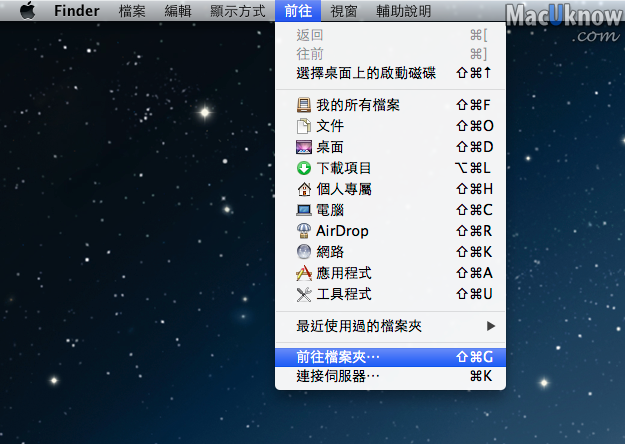
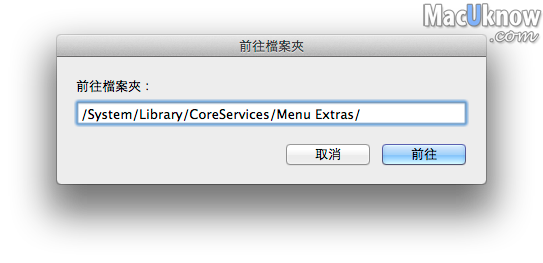
然後請在跳出視窗中輸入:/System/Library/CoreServices/Menu Extras/
並且按下前往即可。(因為10.7之後資源庫預設是隱藏目錄,而且連CoreServices進入資源庫後還是隱藏狀態)
在跳出視窗Menu Extra資料夾中,找到Eject.menu這個檔案,對它按兩下,選單列上就會出現退出鍵囉。或是直接拖拉它到選單列上你喜歡的位置也可以。
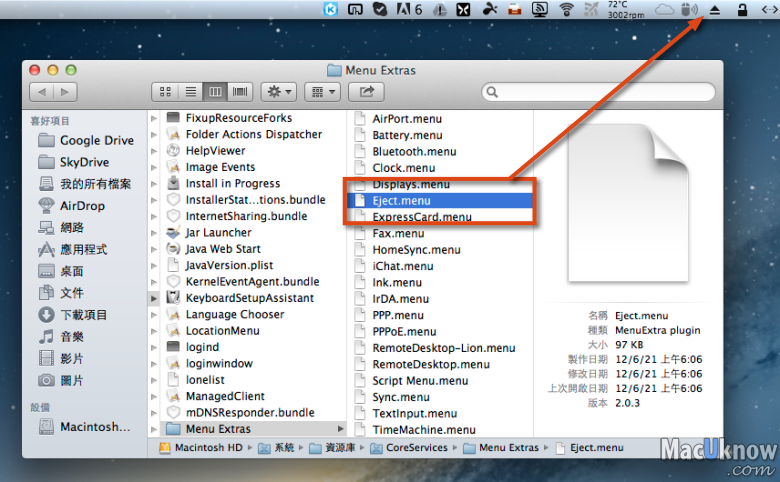
以後要退出外接光碟機裡的光碟片,只要按下選單列上的這個『退出鍵』,再選則光碟片即可。要退出另一台光碟機的方法也很簡單,如果你的電腦接上不只一台光碟機,點一下這個退出鍵,就會列出所有光碟機的名稱,選擇相對應的那台,就可以了~
移除方式:請按住Command鍵,再將圖示拖離選單列放開即可。
教學分類:

發佈留言
友站推薦
