
我願稱之為 macOS 上最強的注音輸入法:唯音輸入法 (順便教你一點使用小技巧

重點放在前面,你可以透過下面網站了解並下載唯音輸入法(前身為威注音)
https://vchewing.github.io/README.html
當我最早開始使用 Mac 的時候,依稀記得 20 多年前當年使用的輸入法是香草,後來沒過多久,奇摩輸入法推出了,接著奇摩輸入法一片好評,橫掃了一整個世代。
不過,隨著奇摩的停止維護多年,我們終將得面對尋求下一個輸入法的需求,於是我開始使用了奇摩輸入法的傳人:小麥注音。小麥注音沒有不好,我大概用了 5、6 年,他大幅度的延續了奇摩輸入法的使用體感,但我一直在他身上遇到一個問題,那就是時不時的會變成反灰,無法使用。
無論是刪除輸入法重新加入、或是重新安裝,都無法改變這個反灰,只能登出登入,或是重開機。而這個情況在我升級成 macOS 27 之後加劇。
我本以為是小麥注音的問題,所以最近試圖安裝了一系列的輸入法,比如千秋。來當我小麥故障時的備用(原生注音實在用不習慣)
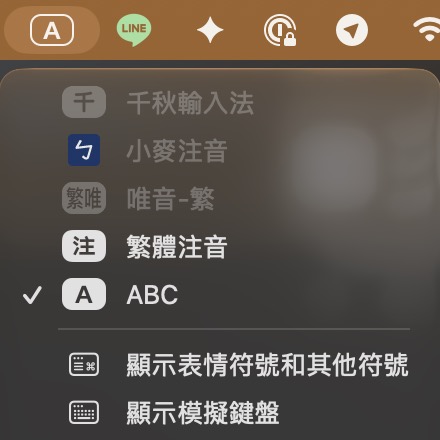
結果如圖所示,當這個故障一出現時,是一整排的第三方都反灰無法使用。至此我終於知道,這顯然不是這些輸入法的問題。
而當我嘗試下一個輸入法「唯音」的時候,情況終於找到了一個線索,唯音輸入法跳出來主持正義。
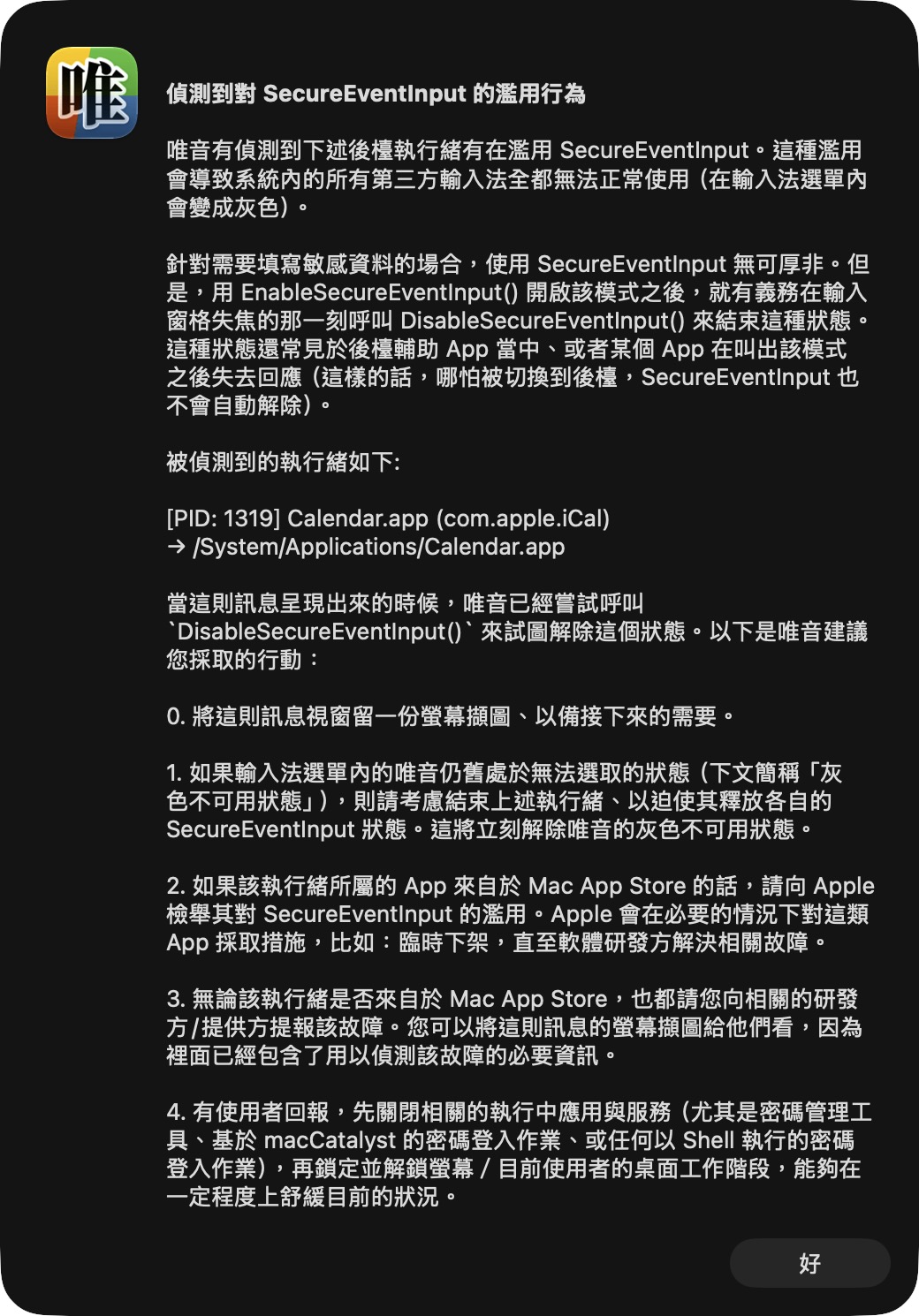
我終於知道,這是來自於一個上古 bug,「SecureEventInput的濫用行為」這個行為的意涵以及作用唯音有一個詳細的警告視窗,即便唯音輸入法鼓勵我們跟產生問題的 APP 開發者回報,但從我圖片中的例子可以看到,當下產生問題的 App,是 Apple macOS 內建的行事曆。也就是說,這個問題很有可能是我避免不了的。
但至少,我現在可以得知是哪個 App 出問題,我可以關閉他,然後鎖定螢幕,重新解鎖螢幕,這樣比起以往找不到原因需要重新登出登入,快捷許多。
因此,作為解決我困擾多年的唯音輸入法,我決定認真研究使用這個輸入法。
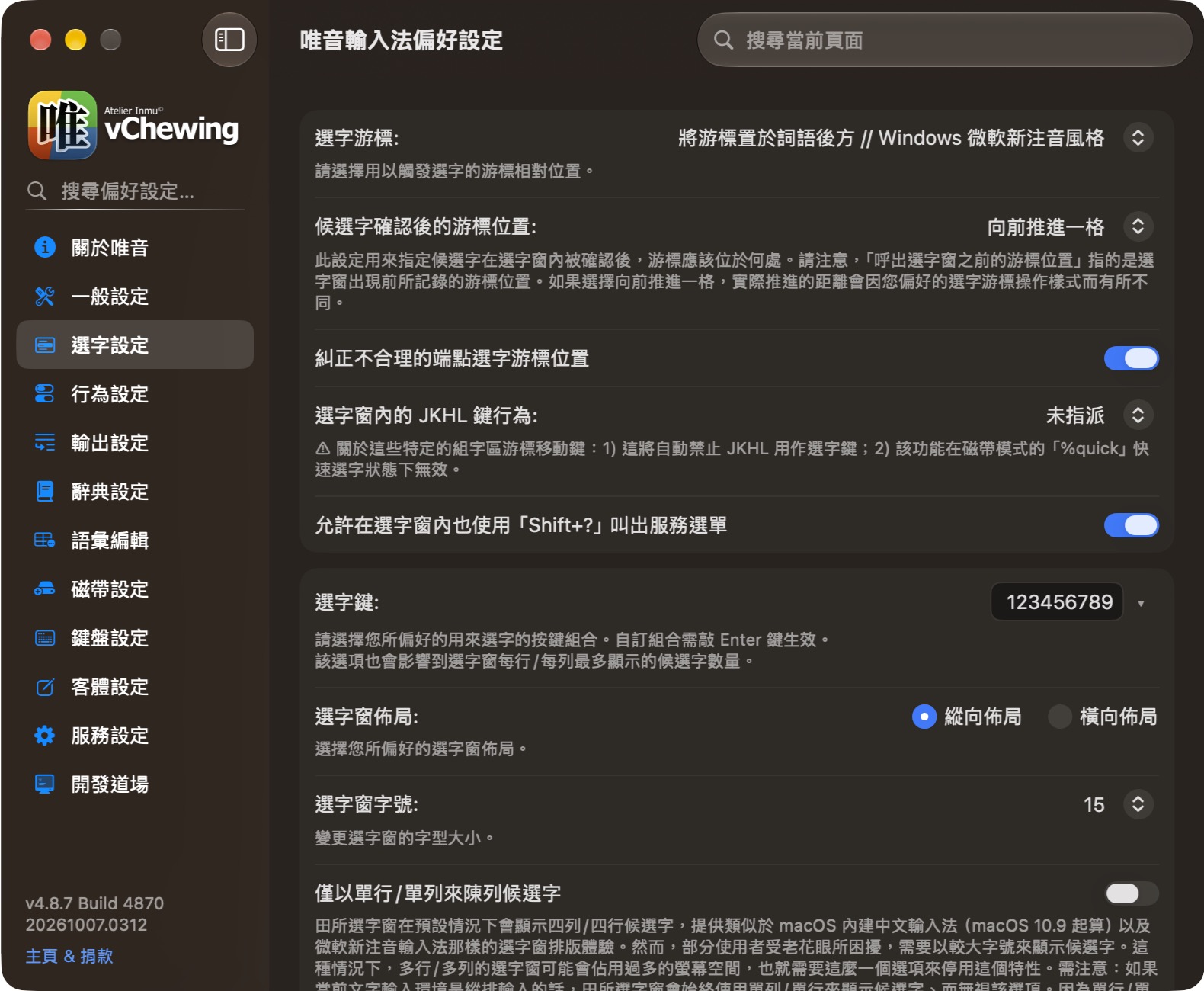
雖然注音大概是只有台灣在使用的工具,而這個輸入法的作者並不是台灣人,但我現在認為恐怕唯音輸入法是對注音輸入最用心維護的一個輸入法。他有數百個選項可以微調,無論你是從哪一個輸入法轉換過來,你都可以微調成你最習慣的樣子,當然我知道,對於許多懶人(如我)來說,過多的選項等於沒有選項,因為我懶得研究選項。
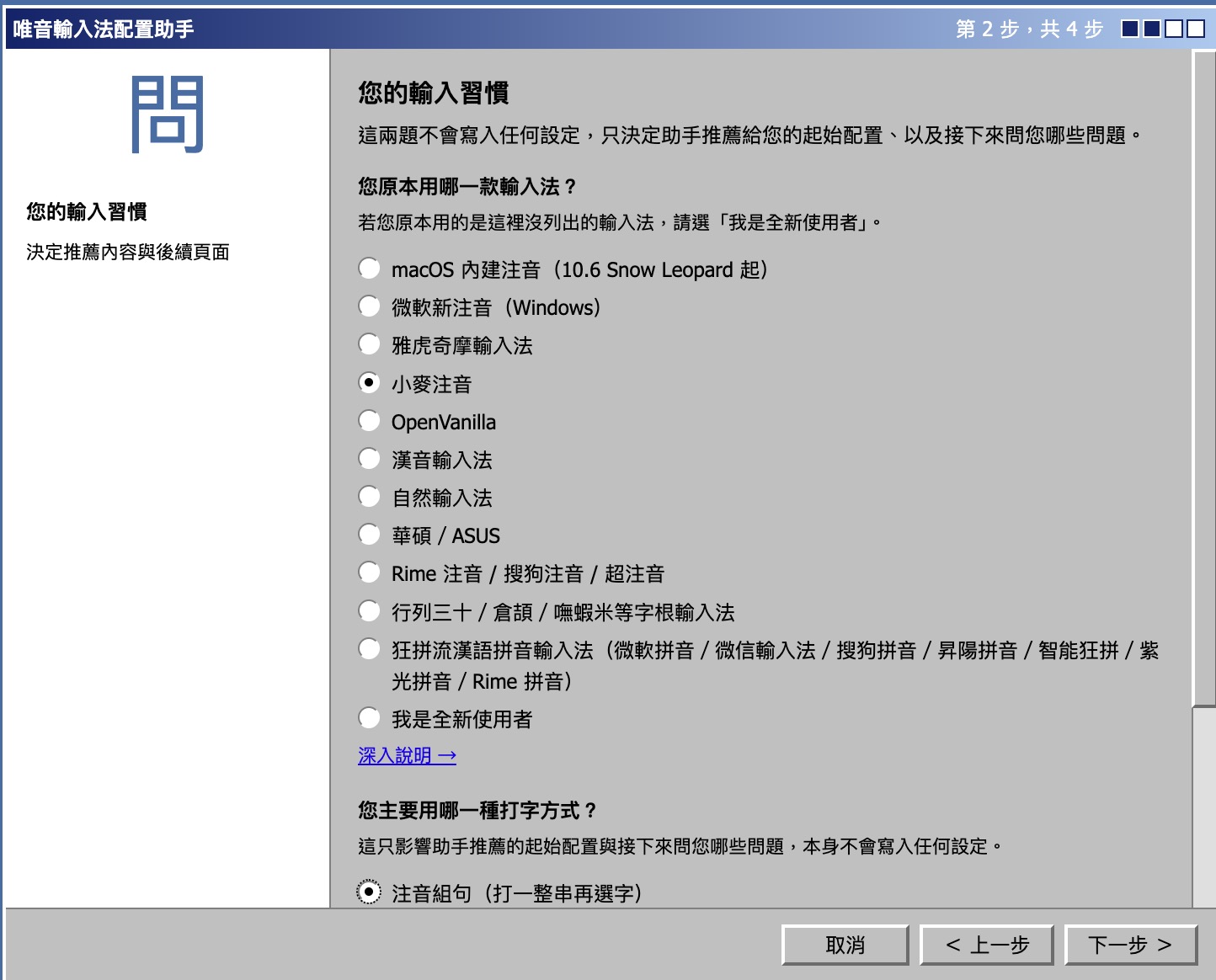
為此,他甚至設計了一個配置助手,讓你可以在四個步驟就配置好最適合的選項。
而當我細部閱讀他的開發者網頁以及一堆他的碎碎念之後,發現他非常的堅持遵守 Apple 各個開發者規定以及隱私要求,作為 Apple 認證講師,我知道這代表一系列繁瑣的步驟。
至此,這已經不是我尋找奇摩輸入法的替代品了,他完全超越了我想找的東西,成為更高一層的作品。因此,我心甘情願的捐款了一點費用給開發者,並寫下本文希望能推廣這個輸入法。
最後,我提供一點小教學給想要加入這個輸入法的你。
1.字庫編輯
雖然唯音輸入法的字庫已經非常豐富,但每個人生活以及工作需求不同,總會有需要自定義字庫的需求。當然,唯音輸入法的偏好設定視窗可以自定義你的語彙辭典,但我們有更快一點的方式。
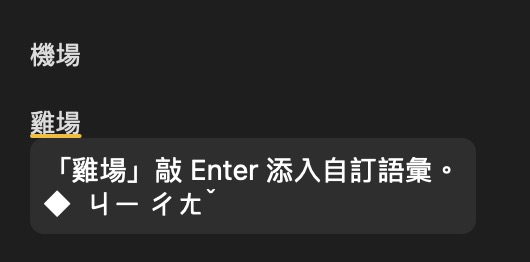
比如你如果是一個雞場需求度很高的人,那就會對於預設用「機場」不滿意,這時候,你可以先打出機場,在緩衝區先選好字,尚未正式送出(還有底線)的時候,按住 Shift 並用方向鍵左,選取「雞場」按下 Enter,就可以把「雞場」輸入偏好設定了,不需要另外打開偏好設定視窗輸入。
2. Line 緩衝區特別大的解決辦法
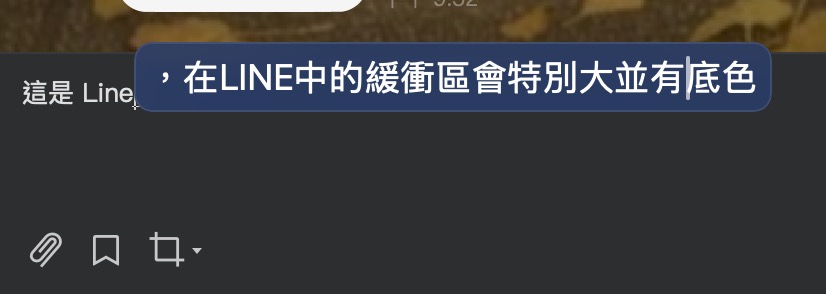
我發現有部分 App 內的緩衝區會特別大,Line 就有這個情況。實際上這是來自於一個隱私問題所帶來的預防性配置,某些 App 有濫用內文組字區的嫌疑,如果你對於這個不習慣,高於對 Line 的疑慮。
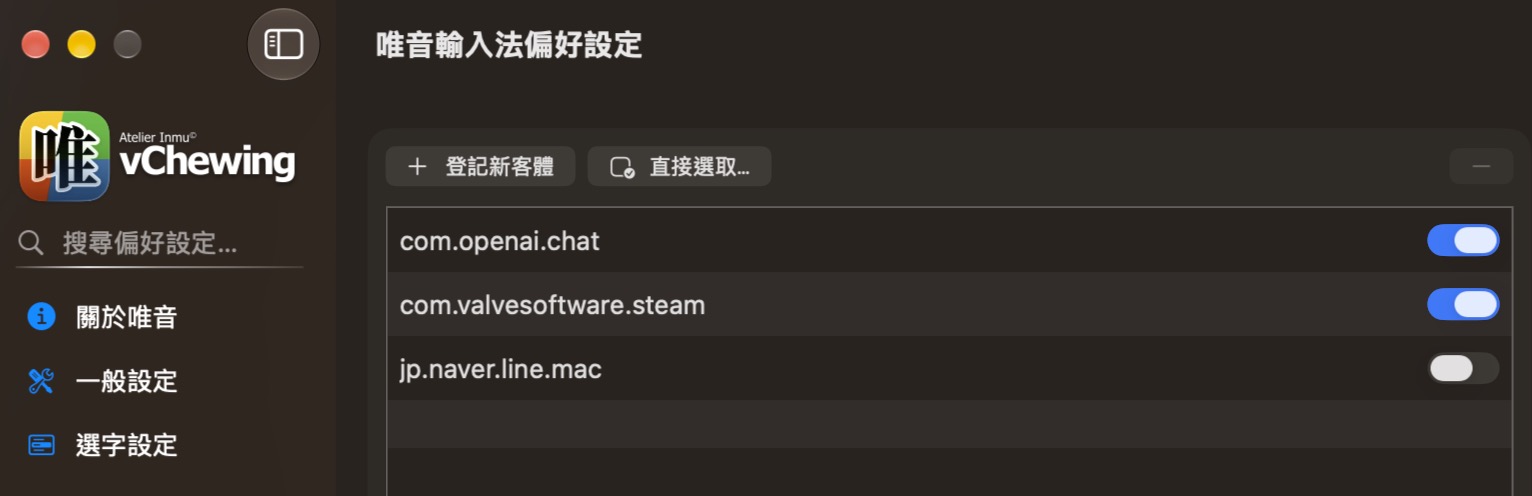
那麼可以到偏好設定中的客體設定,把「jp.naver.line.mac」關閉即可。
最後,再次感謝唯音輸入法的開發者,也推薦給各位讀者
https://vchewing.github.io/README.html



發佈留言
友站推薦
