
自行製作系統安裝隨身碟
新款的 MacBook Air 極佳的設計感,十分的誘人。就連附贈的 軟體重新安裝隨身碟 也讓我口水流個不停。可惜的是,這隻隨身碟不但不能單買,還是 MacBook Air only 的產品…
不過除了那顆 apple 以外(其實這才是重點吧><),我們也是可以自己做一個系統安裝隨身碟,而且很簡單,用內建的程式就可以了。
首先我們需要一個 8GB 或是 16GB 的隨身碟。建議使用 16GB 的隨身碟,這樣除了系統安裝光碟之外,我們還可以將程式安裝光碟也一併製作。再來,系統安裝光碟的容量為 7.6GB,很難保證一支 8GB 的隨身碟格式化之後,還可以有這樣的容量。
另外,因為 PPC 系列的機子不支援 USB 開機,所以本篇教學僅適用於 Intel 的 Apple 主機。

一開始使用 磁碟工具程式 先將隨身碟 分割 成三部分(也可以只成分兩個),容量分別為 7.6GB、5.1GB 以及剩下的部份。
7.6GB 跟 5.1GB 是製作安裝碟的最低需求。但並不是每一個版本的容量都是如此,這裡示範的系統為 10.6.3,大家可以依照自己的情況來做適當的調整
要特別注意的是,請務必使用 Mac OS X 擴充格式(日誌式)來做格式化
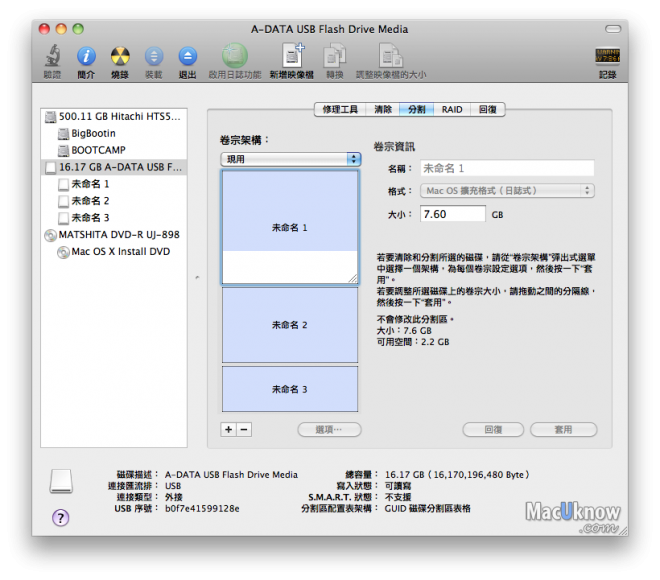
不用太在意這三個分區的名稱,事後會自行給定,也可以再做修改。
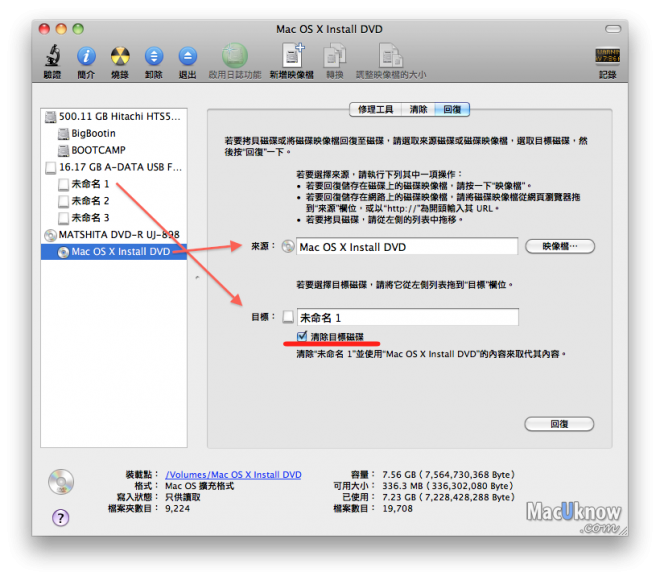
格式化完成後,不要關閉程式,接著進入製作的重頭戲了:回復 功能
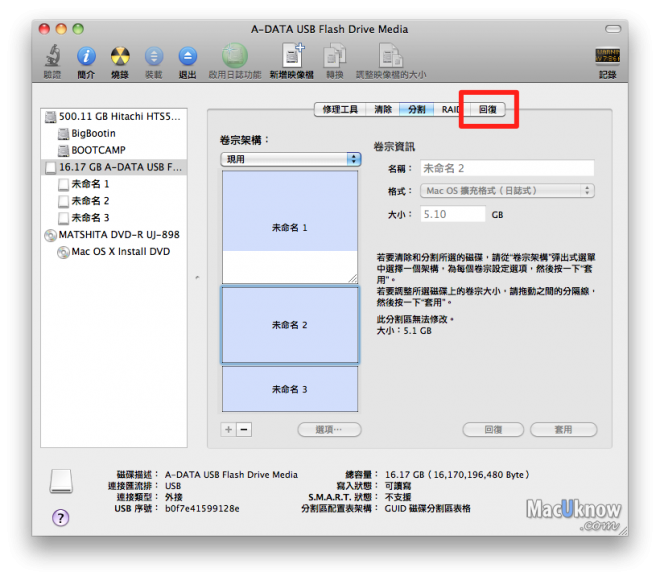
放入系統安裝光碟,就會在磁碟工具程式的側邊欄看到,將這個 Mac OS X Install DVD 拉到 來源 的部份
再將 未命名1 拉到 目標 的部份
請勾選 清除目標磁碟 的項目,然後點右下角的 回復 鈕來執行作業
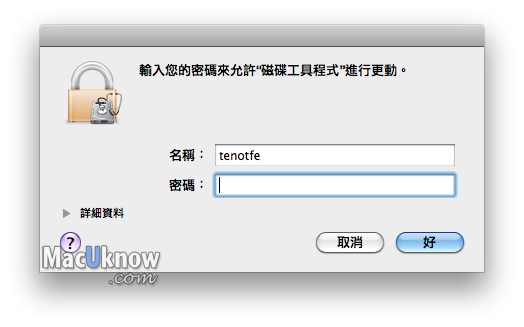
需要輸入使用者的密碼方能執行
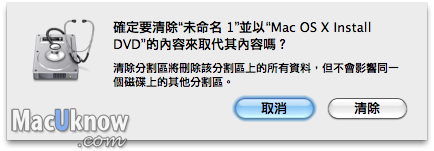
然後會出現個警語。雖然有點奇怪,但沒錯,請點 清除 鈕來開始動作
此時,掛載在桌面上的磁碟會消失,這是正常的。
整個回復的動作大概要花上 40 分鐘。請耐心等候,並注意不要晃動到機子。
完成後,再依循同樣的步驟,來製作應用程式碟,也是大概要花個30多分鐘。
另外,多出來第三區塊,就可以拿來當一般的隨身碟用,我們可以用 清除 的功能,來將它重新命名。
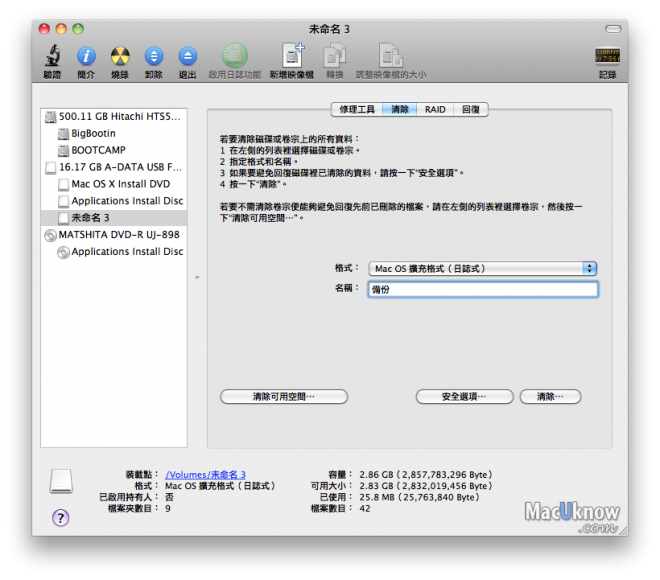
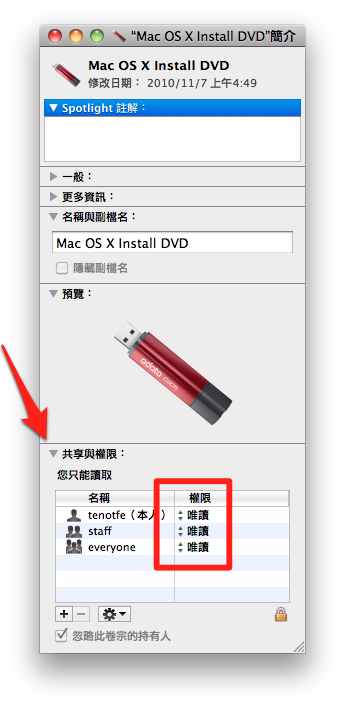
最後,別忘了把系統跟應用程式這兩個區塊的權限改成 唯獨。
這樣做並不會影響到第三區塊的正常使用,而且插入隨身碟時,也是可以三個區塊單獨退出的。
其實這樣的製作方式,Gary 從 10.4 進入 Apple 的世界後就開始用了。當時就常常看到光碟機故障的抱怨文,心裡很是擔心哪天要用到重灌時,才發現光碟機不能用,所以很習慣的將身邊所有的系統碟跟應用程式碟都製作成 USB 版本。
這樣做還有一個好處,就是可以完善的備份系統光碟,要是光碟機是好的,光碟卻不知所蹤也很是頭疼。
另外,使用 USB 來安裝系統,可是比用光碟安裝快上許多(所以隨身碟請挑快一點的),所以最後我都直接將系統碟製作在外接硬碟上。當然,有火線的外接盒又更棒了。給大家做個參考^^
發佈留言
友站推薦
